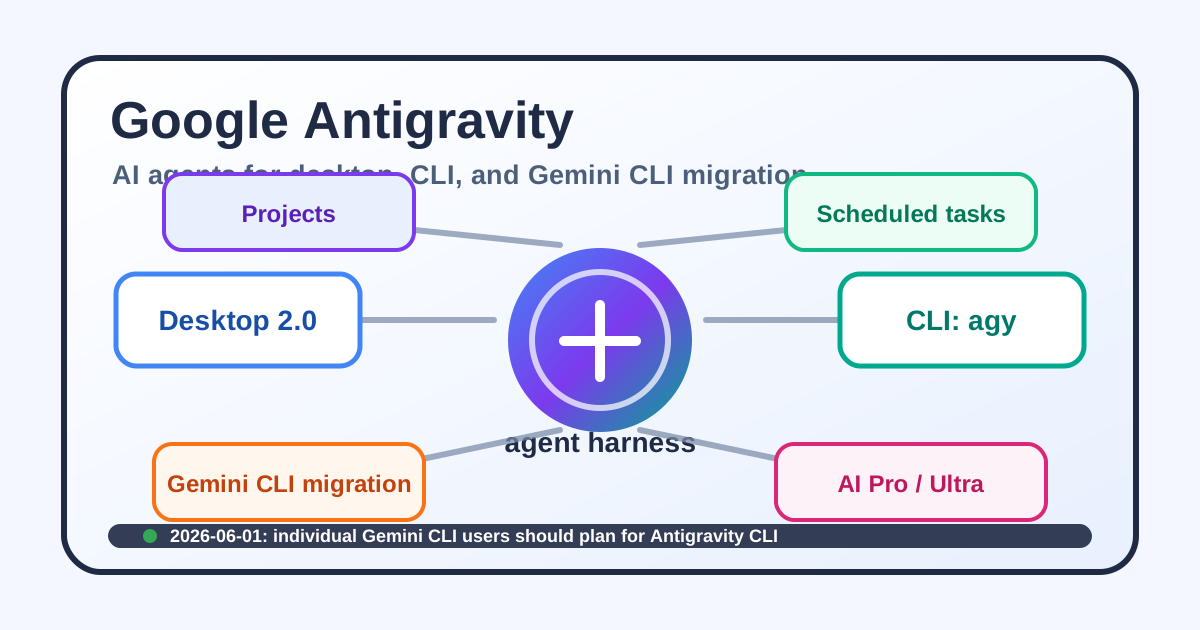
Google Antigravityは、Googleが開発者向けに展開しているエージェント型開発プラットフォームだ。2026年5月のGoogle I/O 2026でAntigravity 2.0、Antigravity CLI、Antigravity SDK、Gemini APIのManaged Agentsが発表され、Gemini CLIの個人向け導線もAntigravity CLIへ移されることになった。
この記事では、2026年6月1日時点で公開されている公式情報をもとに、Antigravityの概要、使い方、Google AI Pro/Ultraとの関係、Gemini CLIからの移行で注意すべき点を整理する。
要点
- Antigravityは、AIエージェントに調査、実装、テスト、ブラウザ操作、成果物作成を任せるための開発プラットフォーム。
- Antigravity 2.0は、従来のIDEに閉じないスタンドアロンのエージェント管理アプリとして位置づけられている。
- Antigravity CLIは、ターミナルから同じエージェント基盤を使うためのCLIで、実行コマンドは
agy。 - Google AI Pro/Ultraは必須ではないが、Pro/Ultraではより大きな利用枠やAIクレジットの扱いが用意される。
- Gemini CLIとGemini Code Assist IDE extensionsは、個人向け、無料利用、Google AI Pro/Ultra向けには2026年6月18日にリクエスト提供を停止する予定。
- Gemini Code Assist Standard/EnterpriseやGoogle Cloud経由の企業利用では、Gemini CLIの利用継続が案内されている。
Antigravityは何をするものか
Antigravityは、単なるコード補完ツールというより、エージェントに開発作業を委任するための作業環境として設計されている。Googleの初期発表では、Antigravityを「agentic development platform」と位置づけ、エディタ、ターミナル、ブラウザをまたいでエージェントが複雑なソフトウェア開発タスクを計画・実行できる方向性を示している。
従来のAIコーディング体験は、エディタ内で補完を受ける、チャットで修正案をもらう、ターミナルでコマンドを提案してもらう、という同期的な使い方が中心だった。Antigravityはそこから一歩進めて、複数のエージェントに並列で作業させ、計画、差分、スクリーンショット、ブラウザ録画などの成果物を見ながら人間がレビューする体験を目指している。
2025年11月の発表では、Antigravityには大きく2つの画面があると説明されていた。ひとつは通常のAI IDEに近いEditor viewで、もうひとつは複数エージェントの起動、観察、オーケストレーションに使うManager surfaceだ。Manager surfaceは、エージェントを作業者として扱い、人間が進捗や成果物を確認する「ミッションコントロール」のような位置づけになる。
参考: Introducing Google Antigravity
Antigravity 2.0で何が変わったか
Antigravity 2.0は、エージェントを管理するためのスタンドアロンデスクトップアプリとして説明されている。公式ドキュメントでは、Antigravity 2.0を「AI agents’ central command center」とし、IDEから独立して動くアプリケーションだと説明している。
Antigravity 2.0のエージェントは、次のような作業を扱える。
- システムコマンドの実行
- ファイルの読み書き
- Web検索
- skillsやMCP serversを通じた外部ツール連携
- サブエージェントの管理
- Chromeとの連携
- 実装計画や成果物の作成
また、Antigravity 2.0ではProjectsという単位でエージェントが動く。ProjectsはGit worktree、スコープ付き設定、スコープ付き権限、複数フォルダアクセスに対応する。エージェントが背景で別ブランチや別フォルダを使って作業する前提が強くなっているため、従来の「チャット欄にコード修正を依頼する」よりも、自律的な作業単位を管理する考え方に近い。
Scheduled Tasksも追加されている。これは、指定した時刻や繰り返し条件でエージェントにメッセージを送る機能だ。毎朝の調査、定期的な依存関係確認、週次のレポート作成のような反復作業に向く。
参考: Antigravity 2.0 Overview、Antigravity 2.0 Features
Antigravity CLIとは何か
Antigravity CLIは、Antigravityのエージェントをターミナルから使うためのCLIだ。公式ドキュメントでは、macOS/Linux/Windows向けにインストールスクリプトが用意されており、コマンド名はagyになっている。
macOS/Linuxでは次のコマンドでインストールする。
curl -fsSL https://antigravity.google/cli/install.sh | bashWindows PowerShellでは次のようにインストールする。
irm https://antigravity.google/cli/install.ps1 | iexWindows CMDでは次のコマンドが案内されている。
curl -fsSL https://antigravity.google/cli/install.cmd -o install.cmd && install.cmd && del install.cmdmacOS/Linuxでは、標準では~/.local/bin/agyに実行ファイルが置かれる。初回起動時はOSのキーチェーンや資格情報ストアを確認し、有効なセッションがなければブラウザベースのGoogle Sign-Inにフォールバックする。SSH環境では、ターミナルに認証URLを表示し、ローカルブラウザでログインした後に認証コードをCLIへ貼り戻す方式が案内されている。
参考: Antigravity CLI Installation & auth、Getting Started with Antigravity CLI
Google AI Proを使うものなのか
Antigravityは、Google AI Pro専用のサービスではない。公式のPlansドキュメントでは、すべてのプランにベースラインの利用枠があり、Gemini系モデル、タブ補完、Scheduled Tasks、CLIなどの機能を使えると説明されている。
一方で、Google AI ProやGoogle AI Ultraを契約していると、より大きい利用枠が提供される。公式ドキュメントでは、Ultraは最も大きなクォータと高い週次制限、Proは高めのクォータと高い週次制限を持つと説明されている。Pro/Ultraでは、ベースラインの枠を超えた利用にAI creditsを使うoverageの仕組みも案内されている。
つまり、判断としては次のようになる。
| 利用形態 | 考え方 |
|---|---|
| 無料または非Pro/Ultra | まず試す、軽い調査や小さな修正に使う |
| Google AI Pro | 日常的にエージェントへ実装や調査を任せる |
| Google AI Ultra | Antigravityを主力の開発環境として長時間使う |
| Organization / Google Cloud | 組織利用、Google Cloudプロジェクト連携、消費ベース課金を前提にする |
そのため、「AntigravityはGoogle AI Proを使うやつなのか」という問いには、「Proがあると使いやすくなるが、Pro専用ではない」と答えるのが正確だ。最初は無料枠や既存プランで試し、エージェントに任せる時間が増えてからPro/Ultraを検討する方が無駄が少ない。
参考: Antigravity Plans、Antigravity Pricing
Gemini CLIから収斂されているのか
個人開発者向けの導線については、Gemini CLIからAntigravity CLIへ収斂されていると見てよい。
Google Developers Blogの2026年5月19日の記事では、Gemini CLIの経験を踏まえ、複数エージェントが連携する現在のワークフローに合わせて、単一のagent-first開発プラットフォームであるGoogle Antigravityへ取り組みを統合すると説明している。Antigravity CLIはAntigravity 2.0と同じagent harnessを共有し、今後のエージェント基盤の改善をCLIとデスクトップアプリの両方に反映する設計だとされている。
重要なのは、Gemini CLIのすべてが即座に消えるわけではない点だ。Googleは、Antigravity CLIが最初から完全な1対1互換を持つわけではないとしつつ、Agent Skills、Hooks、Subagents、Extensionsを重要機能として引き継ぐと説明している。ExtensionsはAntigravityではpluginsとして扱われる。
参考: Transitioning Gemini CLI to Antigravity CLI
2026年6月18日の変更点
2026年6月18日は、個人利用者にとって大きな区切りになる。
Google Developers Blogでは、2026年6月18日にGemini CLIとGemini Code Assist IDE extensionsが、次の利用者向けにはリクエスト提供を停止すると案内している。
- Google AI Proユーザー
- Google AI Ultraユーザー
- Gemini Code Assist for individualsの無料利用者
Gemini Code Assist for GitHubについても、同日にGitHub organizationへの新規インストールが停止され、その後リクエスト提供が止まると説明されている。
一方、企業利用では扱いが異なる。Gemini Code Assist StandardまたはEnterpriseライセンス、Google Cloud経由のGemini Code Assist for GitHub、GeminiやGemini Enterprise Agent Platformの有料APIキーを使う場合は、Gemini CLIやIDE extensionsへのアクセスは継続されると案内されている。
まとめると、個人利用ではAntigravity CLIへ移る。企業利用では契約形態によってGemini CLIが残る。この違いを混同しないことが重要だ。
参考: Transitioning Gemini CLI to Antigravity CLI
Gemini CLI利用者が確認したい移行ポイント
Gemini CLIをすでに使っている場合は、次の順で確認するとよい。
1. agyをインストールする
まずAntigravity CLIを入れて、認証まで完了させる。既存のGemini CLI環境を残したままでも、agyの動作確認はできる。
curl -fsSL https://antigravity.google/cli/install.sh | bash
agy
インストールスクリプトをパイプで直接実行したくない場合は、一度ファイルに保存して中身を確認してから実行する。共有マシンやCIでは特にこの方が安全だ。
curl -fsSL https://antigravity.google/cli/install.sh -o /tmp/agy-install.sh
less /tmp/agy-install.sh
bash /tmp/agy-install.sh
2. skills、hooks、subagents、extensionsの移行対象を洗い出す
Gemini CLIの重要機能はAntigravity CLIにも引き継がれるが、名前や配置が変わるものがある。特にGemini CLIのextensionsはAntigravityではpluginsになるため、チーム内のドキュメントやセットアップ手順にextensionという言葉が残っているなら、移行時に見直す。
3. ワークスペースルールを確認する
AIエージェントに読ませる指示ファイルがある場合は、Antigravity CLI側でどう解釈されるかを確認する。コーディングエージェントは、リポジトリ内のルールファイル、MCP設定、skills設定に強く影響される。移行直後は、小さなリポジトリや検証用ブランチで、意図したルールが読まれているかを試す方が安全だ。
4. 自動実行権限を控えめに始める
Antigravity 2.0の設定では、ターミナルコマンドの自動実行、ワークスペース外ファイルアクセス、Strict Mode、サンドボックスなどを調整できる。最初は、コマンド実行を都度確認する設定、ワークスペース外アクセスを許可しない設定から始めるのが安全だ。
どう使い分けるべきか
Antigravity 2.0とAntigravity CLIは、用途で使い分けると分かりやすい。
Antigravity 2.0が向いている場面
- 複数エージェントの進捗を見たい。
- 実装計画、スクリーンショット、ブラウザ録画などの成果物をレビューしたい。
- ブラウザ操作やChrome連携を含む作業を任せたい。
- 定期実行やプロジェクト単位の権限管理を使いたい。
Antigravity CLIが向いている場面
- ターミナルから素早く依頼したい。
- 既存のCLI中心ワークフローに組み込みたい。
- SSH先やリモート開発環境で使いたい。
- Gemini CLIに近い感覚で移行したい。
Gemini CLIを急いで残したい場面
- 組織のGemini Code Assist Standard/Enterprise契約で使っている。
- Google Cloud経由の既存ワークフローに組み込まれている。
- Antigravity CLIでまだ代替できない社内拡張や自動化がある。
ただし、個人利用では2026年6月18日の停止予定があるため、新しく始めるならGemini CLIではなくAntigravity CLIから試す方がよい。
まとめ
Antigravityは、GoogleのAIコーディング体験を「エディタ内の補助」から「複数エージェントを管理する開発環境」へ広げるための中心的なプロダクトになっている。Antigravity 2.0はデスクトップの管理画面、Antigravity CLIはターミナル体験、SDKやManaged AgentsはAPI/自動化の導線として整理されている。
Google AI Pro/Ultraとの関係は、利用可否というより利用枠の差として理解するとよい。AntigravityはPro専用ではないが、日常的に大きな作業を任せるならPro/Ultraの価値が出やすい。
Gemini CLIについては、個人向けにはAntigravity CLIへ移行する流れが明確になった。2026年6月18日以降も企業契約ではGemini CLIが残る一方、個人開発ではagyを前提に環境、権限、plugins、skills、MCP設定を見直していくのが現実的だ。